创建数据库连接
DATAFOR支持多种数据来源的数据。如果您的数据源是数据库,则在访问数据前连接到数据库。通过DATAFOR的”数据源“中定义数据库连接。
选择数据库类型
点击”数据源“菜单,进入数据连接管理界面。
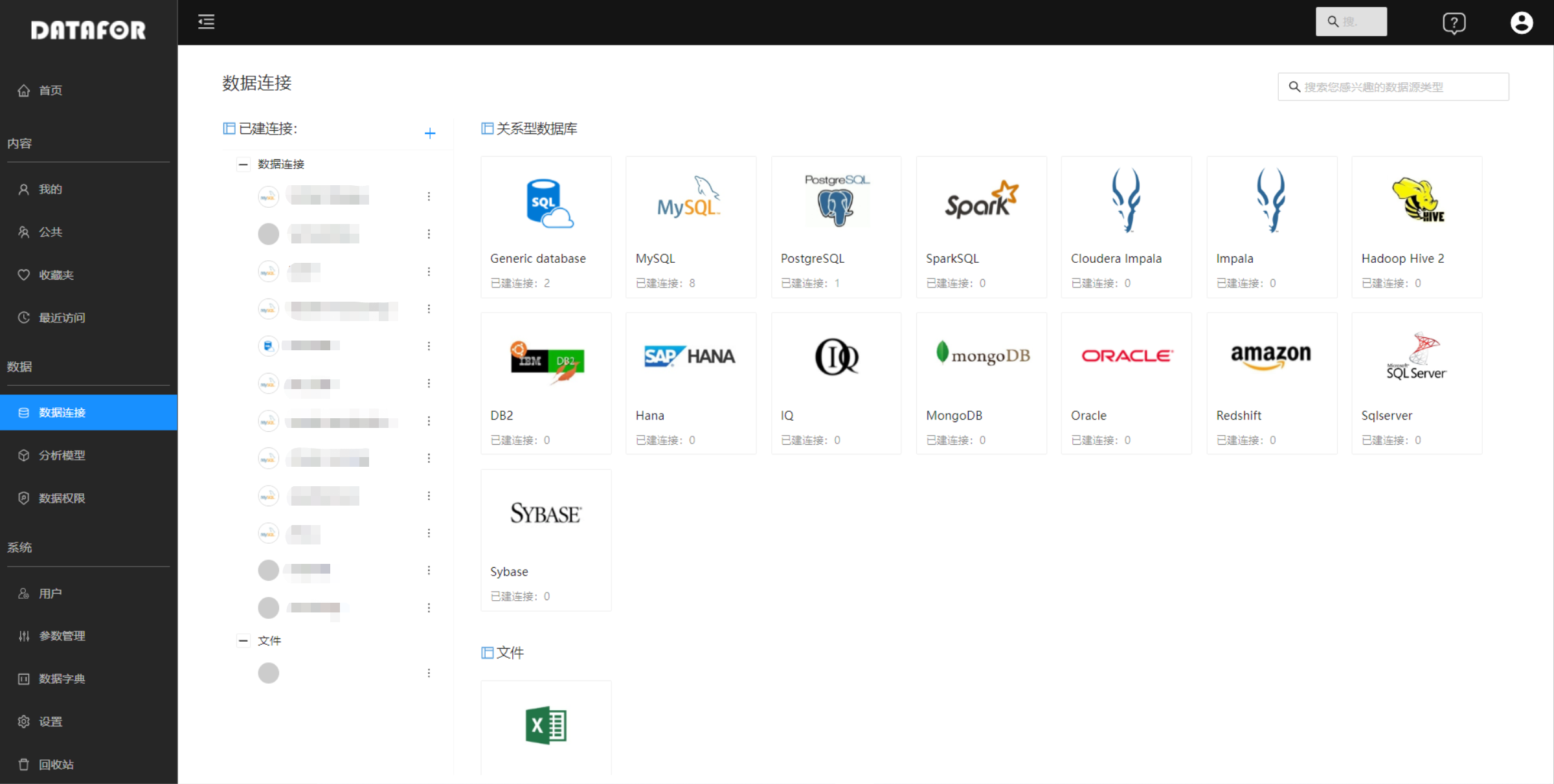
点击需要连接的数据库类型图标。
创建连接
不同的数据库的配置项有所不同,这里我们用MySql为例说明如何建立连接。
- 在连接配置页面的”基本配置“标签下,输入连接信息
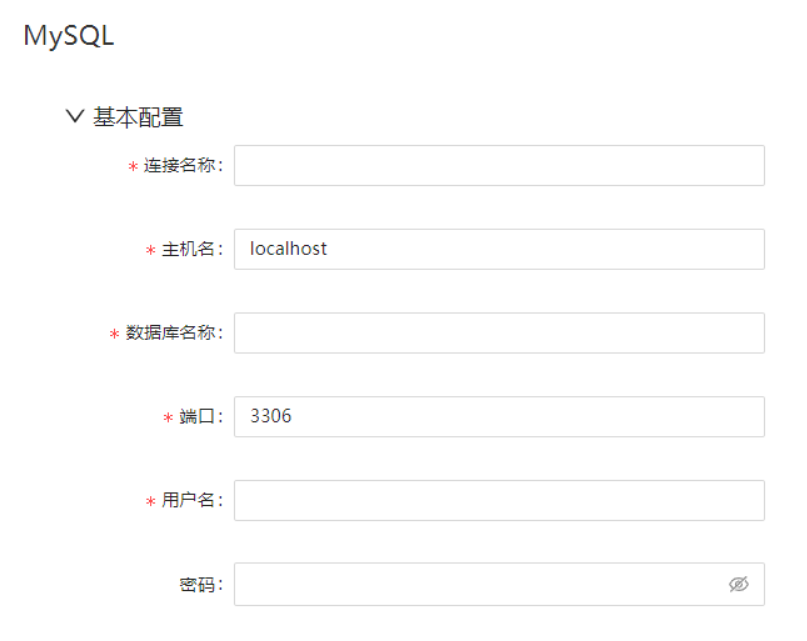
| 配置项 | 描述 |
|---|---|
| 连接名称 | 唯一描述此连接的名称。名称可以包含空格,但不能包含特殊字符(例如 #、$ 和 %) |
| 主机名 | 数据库的服务器的名称。或者,通过 IP 地址指定主机。 |
| 数据库名称 | 数据库的名称。如果您使用的是 ODBC 连接,请在此字段中输入数据源名称 (DSN)。 |
| 端口号 | TCP/IP 端口号(如果它不同于默认值) |
| 用户名 | 用于连接数据库的用户名 |
| 密码 | 用于连接数据库的密码 |
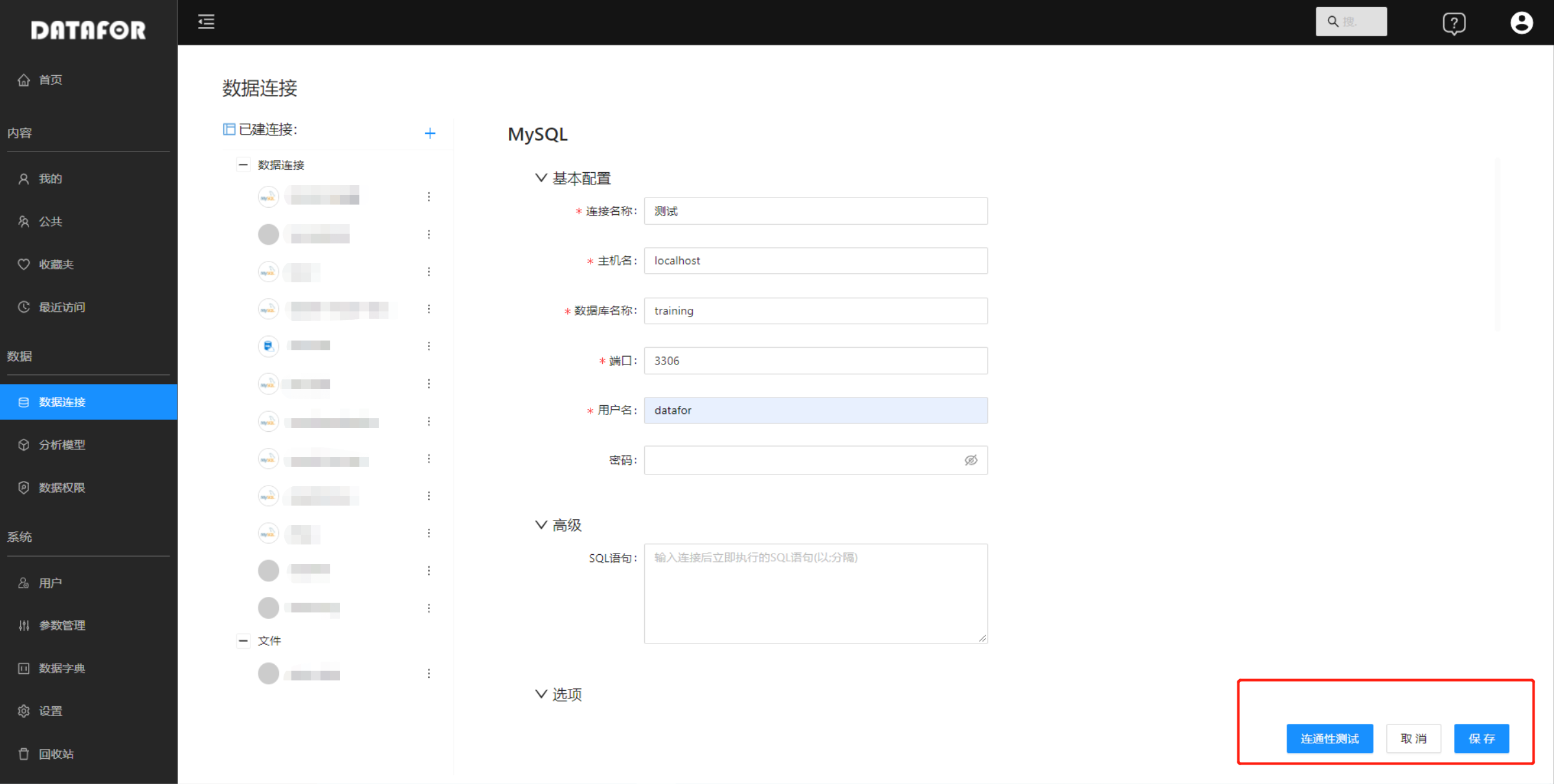
单击”测试连通性“。如果建立连接,将显示成功消息。
单击“保存”关闭连接测试对话框。
”高级“配置项目
- 选择连接配置页面的”高级“标签
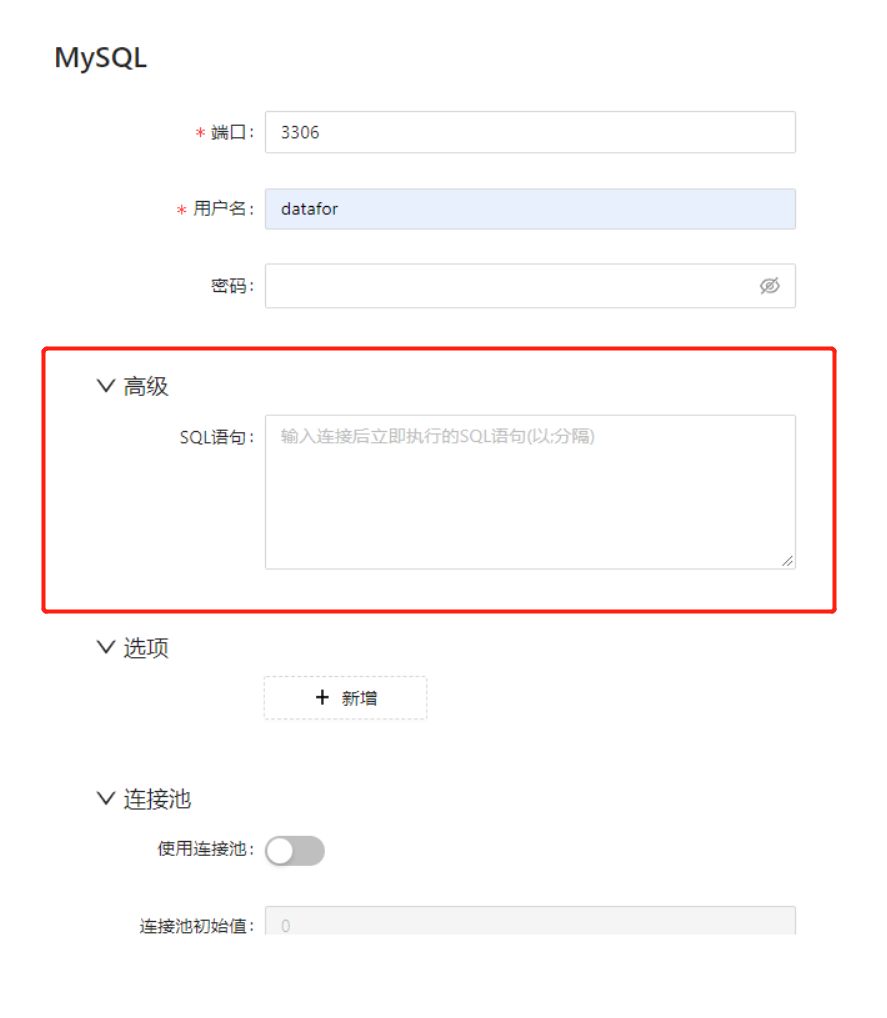
- 输入SQL语句
| 配置项 | 描述 |
|---|---|
| SQL 语句 | 输入用于初始化此连接的 SQL 语句。 |
设置数据库的特定选项
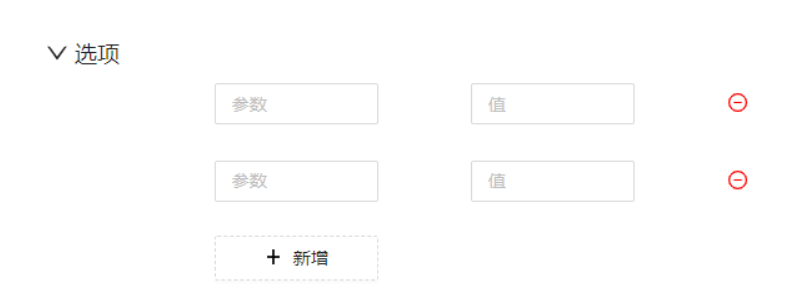
- 选择连接配置页面的”选项“标签
- 点击”新增“按钮,增加参数输入项
- 在”参数“输入框中输入参数名称,在”值“输入框中输入参数值
定义连接池
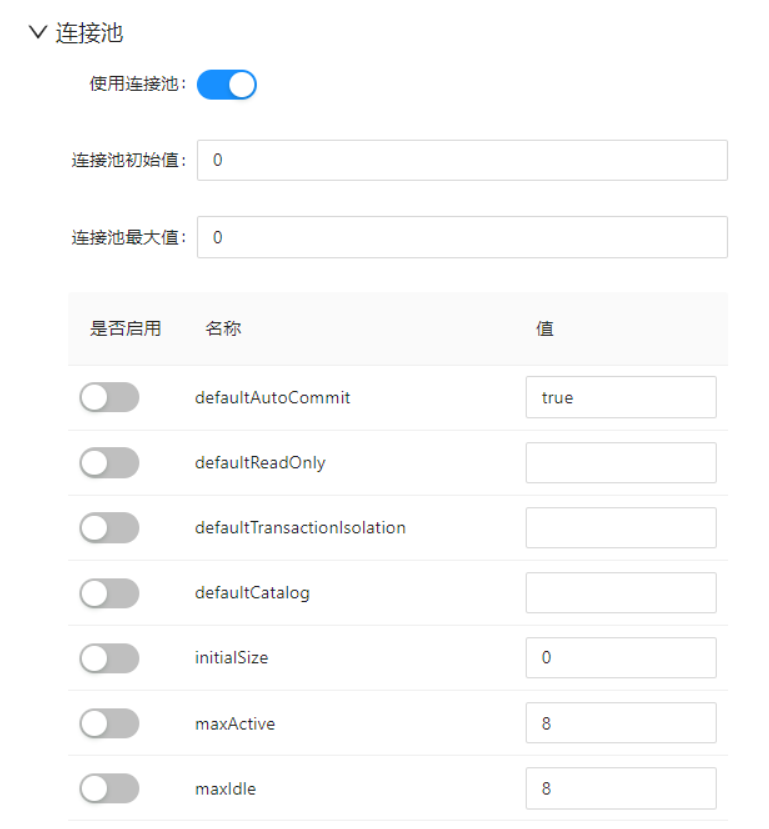
选择连接配置页面的”连接池“标签
打开”使用连接池“开关
输入连接池配置参数
选项 描述 启用连接池 启用连接池。 池大小 最初的设置连接池的初始大小。最大设置连接池中的最大连接数。 参数 您可以定义其他自定义池参数。单击任何参数可查看该参数的简短说明。最常用的参数是validationQuery。该参数根据您的 RDBMS 连接略有不同。基本的数据库使用以下值进行验证查询:对于 Oracle 和 PostgreSQL,使用Select 1 from dual。对于 MS SQL Server 和 MySQL,使用Select 1。